
Verificação em duas etapas
A verificação em duas etapas (também chamada de 2FA ou autenticação em dois fatores) faz o sistema pedir duas coisas para entrar:
- algo que você sabe: a sua senha;
- algo que você tem: o seu celular, que mostra um código que muda a cada 30 segundos.
Por que ela é importante
Senhas vazam mais do que parece:
- Vazamentos de outros sites: se você usa a mesma senha em outro lugar e aquele site foi invadido, a sua senha já pode estar circulando na internet.
- Golpes por e-mail ou WhatsApp (phishing): mensagens que imitam bancos, o gov.br ou o próprio sistema e pedem para você "confirmar a senha".
- Olhar por cima do ombro, anotações em papel, computador compartilhado.
Com a verificação em duas etapas, mesmo que alguém descubra sua senha, não consegue entrar, porque não tem o seu celular.
No Adesão One isso protege dados de clientes, laudos e informações da empresa. Por isso o responsável pela empresa pode exigir a verificação em duas etapas de todos.
Importante: o sistema nunca pede o código por e-mail, telefone ou WhatsApp. Se alguém pedir o seu código, é golpe.
Do que você precisa
- Um celular com um app autenticador gratuito. Recomendamos:
- Google Authenticator (Android e iPhone);
- Microsoft Authenticator (Android e iPhone).
- Uns 2 minutos.
Passo a passo para ativar
1. Instale o app no celular
- Android: abra a Play Store, busque "Google Authenticator" e toque em Instalar.
- iPhone: abra a App Store, busque "Google Authenticator" e toque em Obter.
2. Abra a tela de ativação no sistema
No sistema, clique em Minha conta (no topo) e depois em Ativar agora.
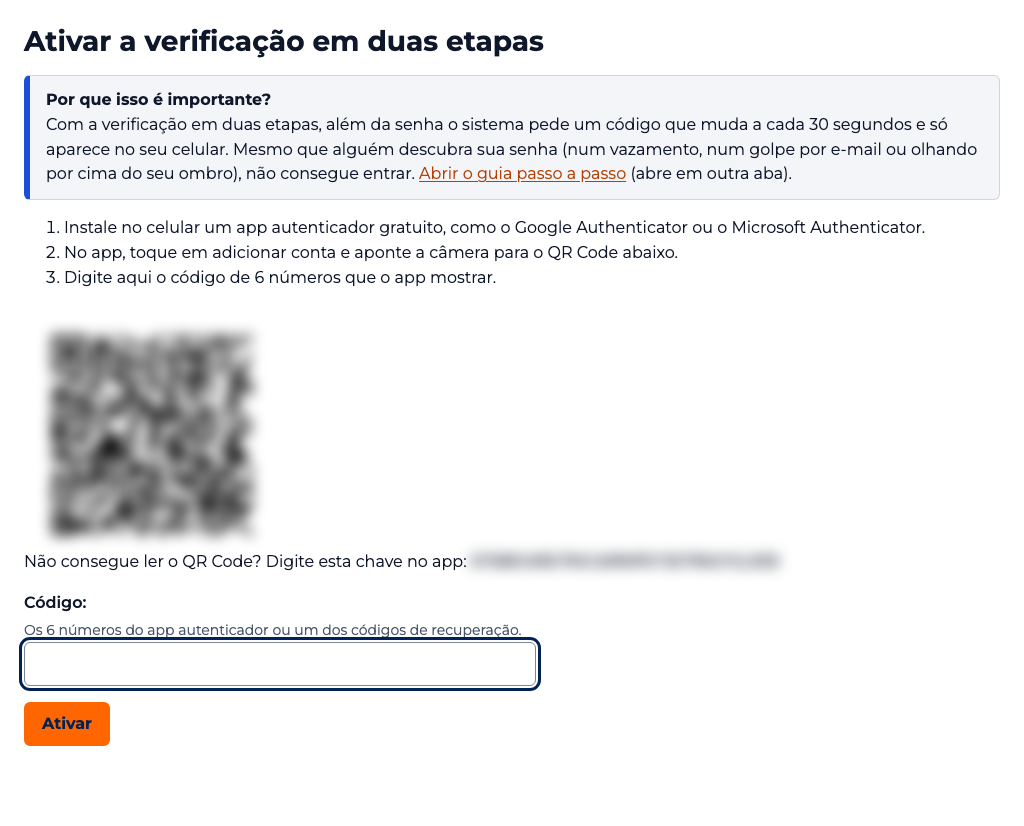
3. Leia o QR Code com o celular
- No app autenticador, toque em + (ou "Adicionar código").
- Escolha Ler QR Code e aponte a câmera para o quadrado da tela.
- O app passa a mostrar Adesão One com um código de 6 números.
Não consegue ler o QR Code? No app, escolha "Inserir chave de configuração" e digite a chave que aparece embaixo do QR Code na tela.
4. Digite o código para confirmar
Digite no sistema os 6 números que o app mostra e clique em Ativar. Se der "Código inválido", espere o próximo código (eles mudam a cada 30 segundos) e confira se a hora do celular está automática.
5. Guarde os códigos de recuperação
O sistema mostra 10 códigos de recuperação. Eles aparecem só uma vez.
- Anote ou imprima e guarde em lugar seguro (por exemplo, junto com documentos importantes).
- Cada código vale uma única vez.
- Servem para entrar se você perder ou trocar o celular.
Não guarde os códigos no mesmo celular do app. Se perder o celular, perde os dois.
Como entrar depois de ativar
- Digite e-mail e senha normalmente.
- Abra o app autenticador e digite o código de 6 números do Adesão One.
- Pronto.
Perdi ou troquei o celular
- Tenho os códigos de recuperação: entre com e-mail, senha e um dos códigos de recuperação no lugar do código do app. Depois, em Minha conta, desative e ative de novo com o celular novo.
- Não tenho os códigos: fale com o responsável pela sua empresa. Ele pode pedir ao suporte a liberação da sua conta, depois de confirmar sua identidade.
- Trocando de celular com calma: os apps Google e Microsoft Authenticator permitem transferir as contas para o celular novo. Ou desative e ative de novo no sistema.
Perguntas frequentes
Preciso de internet no celular para ter o código? Não. O app gera os códigos mesmo sem internet.
Posso usar o mesmo app para outros sites? Sim. O app guarda códigos de vários serviços.
Ativei e quero desativar. Em Minha conta, use Desativar e confirme sua senha. Se a sua empresa exige a verificação em duas etapas, não é possível desativar.
Gerar novos códigos de recuperação: em Minha conta, use Gerar novos códigos. Os antigos deixam de valer.
Por que outras sessões caíram quando ativei? Por segurança: ao ligar ou desligar a verificação em duas etapas, o sistema desconecta seus outros aparelhos. Entre de novo neles.